Auditoria de comprovantes
Audita automaticamente os comprovantes de entrega enviados pelos motoristas via SSWMobile usando inteligência artificial, com fila de revisão manual e pendências visíveis por filial.
Contexto
Conferir manualmente cada canhoto digitalizado — número do CT legível, assinatura, data, carimbo — consome horas do time e os comprovantes recusados pelos clientes voltam dias depois, por e-mail. Esta funcionalidade automatiza a conferência: todo dia útil, os comprovantes do dia anterior são coletados no SSW e analisados por IA, e apenas os casos de baixa confiança passam por um revisor humano. As filiais veem as reprovações na hora, direto no SSW.
Como funciona
Fluxograma da auditoria de comprovantesVisão detalhada da coleta, da análise por IA e das decisões até a pendência na filial.- Coleta diária automática: todo dia útil à meia-noite, o TurboTMS busca no SSW os comprovantes de entrega do dia anterior das unidades configuradas. É possível configurar uma amostragem para toda a conta, por unidade ou por CNPJ (ex.: auditar 50% de uma filial) — apenas a amostra baixa imagem e segue para a IA.
- Análise por IA: cada imagem é validada contra os critérios configurados (veja Parametrização), e cada critério reprovado gera um motivo explícito e legível (ex.: “número do CT não legível”, “assinatura do recebedor ausente”).
- Decisão pelo corte de confiança: acima do corte, o comprovante é aprovado ou reprovado automaticamente; abaixo, vai para a fila de revisão manual, onde um revisor decide com justificativa obrigatória.
- Pendências para a filial: comprovantes reprovados aparecem como alerta na tela inicial do SSW e em uma tabela na opção 101 — sem depender de e-mail. Quando a unidade reenvia o comprovante corrigido e ele é aprovado, a pendência é resolvida automaticamente.
- Rastro nas ocorrências do CTRC: cada etapa (análise da IA, aprovação/reprovação automática ou do revisor) registra uma instrução nas ocorrências do CTRC no SSW.
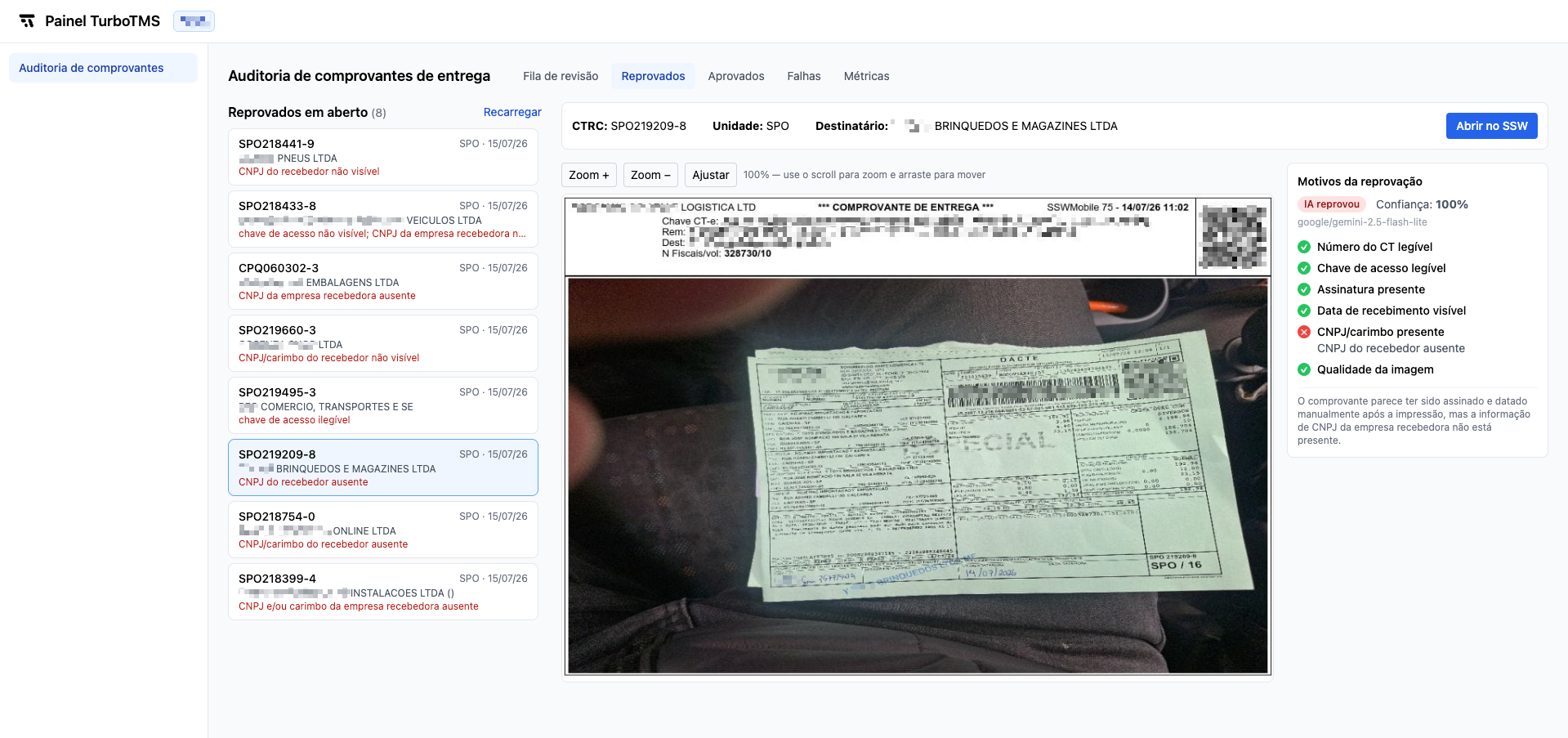
- Dashboard TurboTMS: no site, aberto já autenticado pelo painel lateral do ícone da extensão, reúne a fila de revisão manual (imagem com zoom, motivos da IA, aprovar/reprovar), o detalhamento dos reprovados e aprovados (com atalho para abrir o CTRC no SSW) e o dashboard de métricas (total auditado, taxa de automação, maiores motivos de reprovação, entregas registradas no local, desempenho por motorista e ranking de unidades com mais reprovações). Usuários de filial veem apenas os comprovantes da própria unidade; a matriz vê todas.

Parametrização
A auditoria é configurada por empresa junto ao nosso time de suporte. Os parâmetros disponíveis são:
- Unidades auditadas: as filiais cujos comprovantes entram na auditoria diária. Para cada unidade dá para definir um percentual de amostragem (ex.: 50%) — só essa fração baixa a imagem e passa pela IA. Sem percentual próprio, a unidade herda o da conta.
- Clientes auditados (CNPJs): sem CNPJs definidos, a auditoria cobre todos os comprovantes do dia anterior das unidades configuradas; com CNPJs definidos, somente os CTRCs cujo remetente ou destinatário é um desses clientes são auditados. Cada cliente pode ter critérios de validação próprios (ex.: um cliente que dispensa o carimbo no comprovante) — sem personalização, valem os critérios padrão da transportadora. Também é possível definir amostragem específica por CNPJ (prevalece sobre a da unidade). Quando o cliente faz parte de um grupo cadastrado no SSW, a opção auditar o grupo todo estende a auditoria aos demais CNPJs do grupo, sem precisar cadastrar cada um deles.
- Clientes que não enviam comprovante: clientes que legitimamente não digitalizam canhoto. As entregas desses remetentes que aparecerem sem comprovante saem da contagem de Entregas sem comprovante nas Métricas, para que o número meça só as ausências que são falha da operação. As entregas deles que tenham comprovante seguem auditadas normalmente. Como o SSW não informa o CNPJ na listagem por veículo, o reconhecimento é feito pelo nome do remetente como ele aparece no SSW.
- Critérios de validação: quais itens a IA confere em cada comprovante — número do CT-e legível, chave de acesso legível, assinatura presente, data de recebimento visível, carimbo do recebedor, parentesco/vínculo do recebedor informado, ausência de mão/pé na foto (documento apoiado, não segurado) e qualidade da imagem (foto nítida, enquadrada e na orientação correta). Os critérios marcados valem para todos os comprovantes auditados.
- Corte de confiança (padrão 90%): define o que é decidido automaticamente e o que vai para revisão manual. Cortes mais altos aumentam a segurança e o volume de revisão humana; mais baixos aumentam a automação.
- Limite de gasto mensal: teto em reais para o custo da auditoria no mês. Ao atingir o teto, a análise pausa (os comprovantes coletados ficam aguardando) e retoma automaticamente na virada do mês.
- Modelo de IA: definido junto ao nosso time conforme o equilíbrio desejado entre custo e precisão da análise.
Permissões e habilitação
Esta funcionalidade requer habilitação no painel administrativo do TurboTMS e delegação de permissões por grupos de usuários, definidas junto à nossa equipe de suporte. Para solicitar a habilitação, entre em contato conosco.
- “Ver pendências de comprovantes”: exibe o alerta na tela inicial e a tabela de reprovados na opção 101 — indicada para as filiais.
- “Revisar comprovantes”: dá acesso ao painel com a fila de revisão manual, o detalhamento dos reprovados e as métricas — indicada para o time revisor/gestão.
Como usar
- Filial: ao entrar no SSW, o alerta no cabeçalho indica quantos comprovantes reprovados existem na sua unidade (na matriz, o total de todas). Clique para abrir a opção 101 e ver a tabela com CTRC, motivo e data; clique no CTRC para abrir a ficha e as ocorrências.
- Revisor: clique no ícone da extensão e use “Abrir dashboard” (Dashboard TurboTMS → Auditoria de comprovantes). Na fila de revisão, selecione um comprovante, clique na imagem para abri-la em tela cheia (zoom, arraste e download) e analise os motivos apontados pela IA, preencha a justificativa e aprove ou reprove.
- Gestão: acompanhe na aba Métricas o volume auditado, a taxa de automação, o valor do mês (R$ por CTRC auditado, conforme o volume), os maiores motivos de reprovação, o ranking de unidades com mais reprovações e as entregas registradas no local — quantas foram registradas a até 100m do endereço de entrega, com a distância média por motorista e por unidade.