Processo indenizatório
Fluxo completo de solicitação, análise, rateio por filiais, pagamento e comprovante vinculado ao CTRC.
Contexto
Indenizações de carga costumam envolver várias áreas da transportadora — filiais, operação e financeiro — com trocas manuais de informação, planilhas e registros dispersos no CTRC. Isso atrasa o andamento, dificulta o acompanhamento e aumenta o risco de falhas de comunicação entre quem solicita, quem analisa e quem executa o pagamento.
O processo indenizatório do TurboTMS padroniza esse fluxo diretamente no SSW: solicitação, análise, rateio por filial, pagamento e comprovante que ficam vinculados ao CTRC, com visibilidade para todas as partes envolvidas.
Permissões e habilitação
Habilitação no Painel ADM
A funcionalidade precisa ser habilitada no Painel ADM do TurboTMS para a transportadora. As permissões são atribuídas por grupo de usuários e podem ser combinadas em um mesmo usuário, conforme a organização da transportadora, em conjunto com a nossa equipe de suporte.
Atores e permissões
Para esta funcionalidade existem sete permissões independentes. Cada uma corresponde a um ator do fluxo e define o que o usuário pode fazer no SSW:
- Solicitante — “Solicitar processo” : abre uma nova solicitação de indenização na tela do CTRC e pode reenviá-la após uma reprovação; também pode cancelar a própria solicitação enquanto ela ainda está em análise. No SSW, precisa de acesso à opção 101 e de permissão para emitir instruções.
- Revisor — “Analisar solicitação” : analisa cada solicitação recebida (reprova com motivo ou dá continuidade), define o rateio de responsabilidades entre filiais e departamentos e acompanha todos os processos não cancelados no painel da opção 101. No SSW, precisa de acesso à opção 101 e de permissão para emitir instruções.
- Aprovador da filial — “Revisar responsabilidade” : responde pela filial em que está logado. Aprova ou reprova (com motivo) a linha de responsabilidade atribuída à sua filial no rateio e acompanha os processos que aguardam a aprovação dela. No SSW, precisa de acesso à opção 101, permissão para emitir instruções e estar logado na filial correspondente.
- Diretor — “Deliberar processo indenizatório” : papel opcional, ativo apenas nas transportadoras com a deliberação da diretoria habilitada. Recebe os processos em que uma filial reprovou a responsabilidade, redefine o rateio em caráter final e envia direto para pagamento — sem nova rodada de aprovação das filiais — ou reprova o processo, encerrando-o. No SSW, precisa de acesso à opção 101 e de permissão para emitir instruções.
- Emissor da despesa — “Emitir despesa” : cuida da primeira metade da etapa financeira — faz o encontro de contas, quando é essa a forma de pagamento, e lança a despesa na opção 475. Acompanha os processos “aguardando despesa” no painel da opção 475. No SSW, precisa de acesso às opções 101, 457 e 475 e de permissão para emitir despesas.
- Emissor da indenização — “Registrar indenização e comprovante” : cuida da segunda metade — registra a indenização na opção 506, a partir da despesa já lançada, e envia o comprovante que finaliza o processo. Acompanha os processos “aguardando indenização” e “aguardando comprovante” no painel da opção 506. No SSW, precisa de acesso às opções 101 e 506 e de permissão para emitir indenizações e instruções.
- Administrador — “Configurar processo indenizatório” : define as regras que valem para toda a transportadora — quais eventos ficam disponíveis na abertura e qual código de ocorrência é registrado em cada etapa (ver “Configurações da transportadora” no fim desta página). Não atua no fluxo do processo em si e trabalha no Dashboard TurboTMS, não no SSW.
Se nenhuma das seis primeiras estiver ativa, o TurboTMS não injeta botões nem tabelas relacionadas ao processo indenizatório no SSW.
Usuário TurboTMS cadastrado no SSW
É necessário um usuário dedicado do TurboTMS cadastrado diretamente no SSW, utilizado pela extensão para operações que dependem de credenciais próprias.
Para esta funcionalidade, este usuário precisa dos seguintes acessos no SSW:
- Permissão para visualizar todas as unidades no menu de unidades
- Acesso à opção 479 do SSW (relatório de eventos), usada para carregar a lista de eventos disponível no campo “Evento” da solicitação
- Acesso à opção 39 do SSW (relação de ocorrências), usada para carregar o cadastro de ocorrências da transportadora na configuração de ocorrências por etapa. Sem esse acesso a lista vem vazia e as etapas ficam sem código
Visão geral do fluxo
Fluxograma do processo indenizatórioVisão detalhada de cada etapa, decisões e ramificações de status.- Na tela do CTRC (opção 101), o solicitante abre o painel de processos indenizatórios e envia os dados da indenização (com anexos).
- O processo entra em análise. Um revisor pode reprovar (com motivo), cancelar a solicitação em casos específicos, ou seguir para definir responsabilidades por filial e departamento (percentuais que somam 100%).
- Cada filial envolvida precisa aprovar ou reprovar sua linha de responsabilidade. Uma reprovação de filial pode exigir novo ciclo de definição de responsabilidades — ou, nas transportadoras com deliberação da diretoria habilitada, escalar o processo para o diretor decidir em caráter final.
- Após as aprovações, o processo segue para aguardando despesa. Quem emite a despesa faz o encontro de contas, quando é o caso, e lança a despesa na opção 475 apoiado pela extensão.
- Lançada a despesa, o processo passa a aguardando indenização. Quem registra a indenização a emite na opção 506, a partir do número da despesa.
- Em seguida o status passa a aguardando comprovante. Quem registra a indenização envia o comprovante e observação pelo painel da opção 506; o processo é concluído como finalizado.
Em pontos importantes (criação, reprovação, aprovações, pagamento e finalização), a extensão também registra uma ocorrência no CTRC quando isso é possível no SSW, mantendo rastro no próprio documento.
Etapa 1 — Iniciar na tela do CTRC (opção 101)
Com permissão adequada, aparece o botão flutuante “Processo indenizatório” na página do CTRC. Ao clicar, o TurboTMS consulta na API se já existe processo para o CTRC aberto:
- Se não existir e você puder solicitar: abre o painel de nova solicitação.
- Se já existir: a tela exibida corresponde ao status atual (análise, responsabilidades, reprovado, aguardando despesa/indenização/comprovante ou finalizado).
Etapa 2 — Nova solicitação
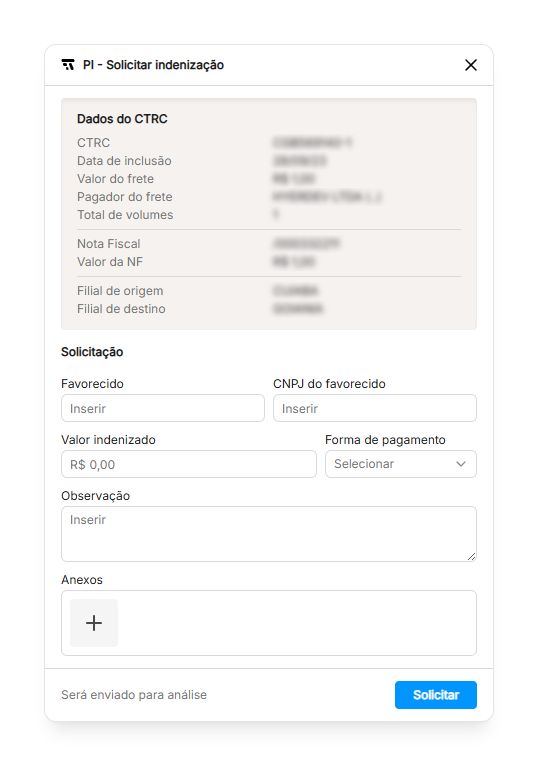
A janela “PI - Solicitar indenização” mostra um cartão com dados lidos automaticamente da tela do CTRC e um bloco “Solicitação” para preenchimento. Nele o solicitante informa o favorecido, o evento (selecionado de uma lista carregada do SSW), o valor a indenizar, a forma de pagamento e uma observação, além de anexar os documentos que embasam o pedido.
O botão “Solicitar” envia os dados, realiza o upload dos anexos e, em caso de sucesso, fecha o painel. Se a solicitação anterior foi reprovada e você tem permissão de solicitar, um fluxo semelhante permite reenviar uma nova análise.
Etapa 3 — Análise da solicitação (revisor)
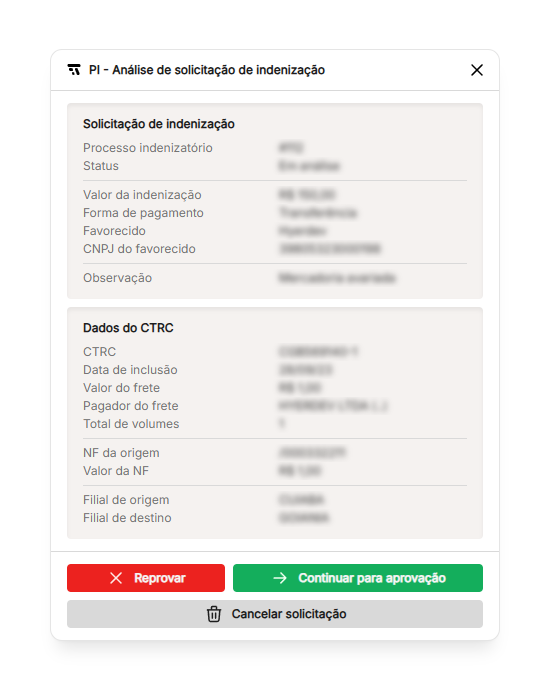
Enquanto o status é “Em análise”, quem tem permissão de revisão vê a tela “PI - Análise de solicitação de indenização” com o resumo da solicitação e dados do CTRC.
- Reprovar: abre campo obrigatório de motivo e confirmação; o processo vai para status reprovado.
- Continuar para aprovação: carrega a lista de unidades válidas da transportadora e abre o próximo passo para montar a tabela de responsabilidades.
- Cancelar solicitação (apenas para quem criou o processo, enquanto ainda está em análise): encerra como cancelado.
Etapa 4 — Definir responsabilidades
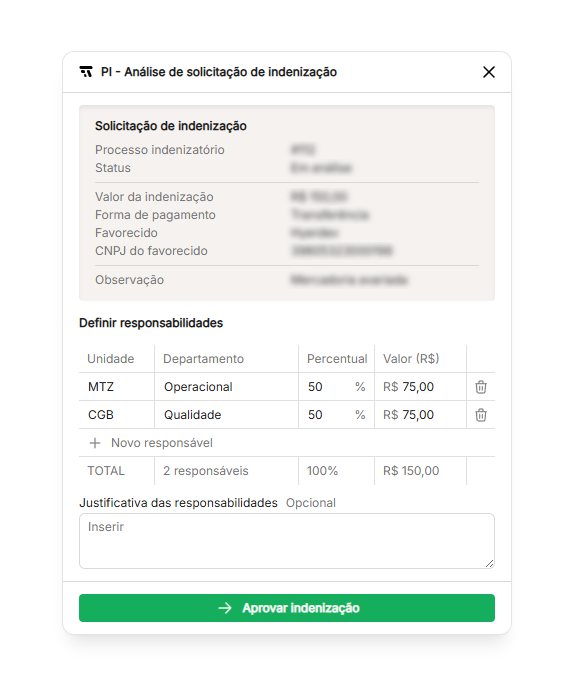
No passo seguinte, o revisor distribui o valor da indenização entre linhas de unidade (filial), departamento e percentual. As regras da interface exigem linhas completas e soma de percentuais igual a 100%, sem unidades inválidas ou duplicadas. É possível informar uma justificativa opcional.
Em caso de reprovação de responsabilidade, a tela pode exibir o quadro do ciclo anterior e o motivo, para facilitar o ajuste e o reenvio das responsabilidades.
Ao confirmar com “Aprovar indenização”, as linhas são gravadas e o processo passa a aguardar aprovação das filiais.
Etapa 5 — Aprovação na filial em uso
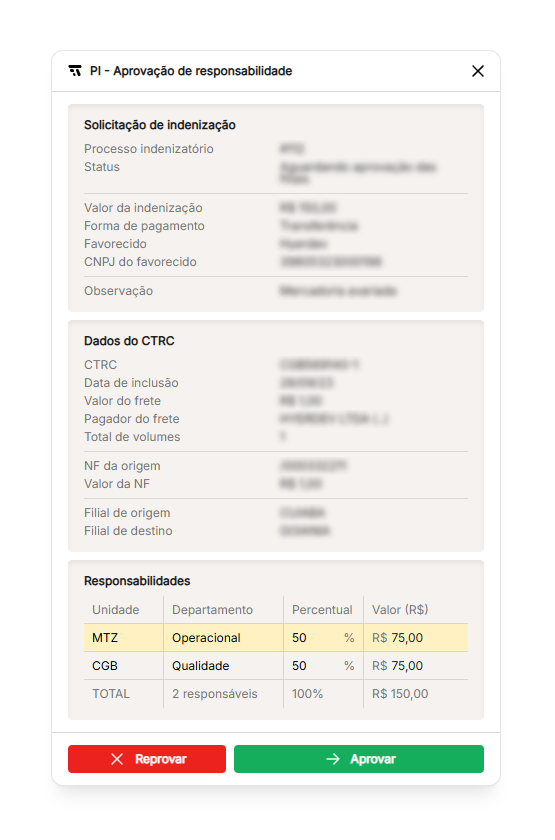
Na janela “PI - Aprovação de responsabilidade”, a extensão identifica a filial atual do usuário e destaca a linha de responsabilidade correspondente. Quem tem permissão de revisar responsabilidade e ainda não aprovou essa linha pode aprovar ou reprovar (neste caso, com motivo obrigatório). Usuários sem essa permissão e usuários de outras filiais veem apenas o resumo, sem botões de ação.
Etapa 5b — Deliberação da diretoria (opcional)
Esta etapa só existe nas transportadoras que habilitaram a deliberação da diretoria. Com ela ligada, a reprovação de uma filial não devolve o processo ao revisor: ele passa a “Aguardando deliberação da diretoria” e abre a janela “PI - Deliberação da diretoria” para quem tem a permissão de deliberar.
O caminho é o mesmo das etapas 3 e 4, com dois passos: a primeira tela traz o resumo da solicitação e do CTRC, e “Continuar para deliberação” abre a tabela de responsabilidades — que mostra o rateio reprovado e o motivo da filial, e permite montar um novo com as mesmas regras da etapa 4. Dá para voltar um passo a qualquer momento. Duas saídas, ambas definitivas:
- Deliberar e enviar para pagamento: grava o novo rateio já aprovado e leva o processo direto à etapa financeira. As filiais não votam de novo.
- Reprovar: com motivo obrigatório, encerra o processo como reprovado. Não há devolução ao revisor.
O prazo de resposta das filiais continua valendo: se a filial simplesmente não responde dentro do prazo configurado, o processo avança sozinho para aguardando despesa, sem passar pela diretoria. Só a reprovação explícita escala.
Etapa 6 — Painéis de acompanhamento (opções 101, 475 e 506)
Para visão consolidada fora do CTRC:
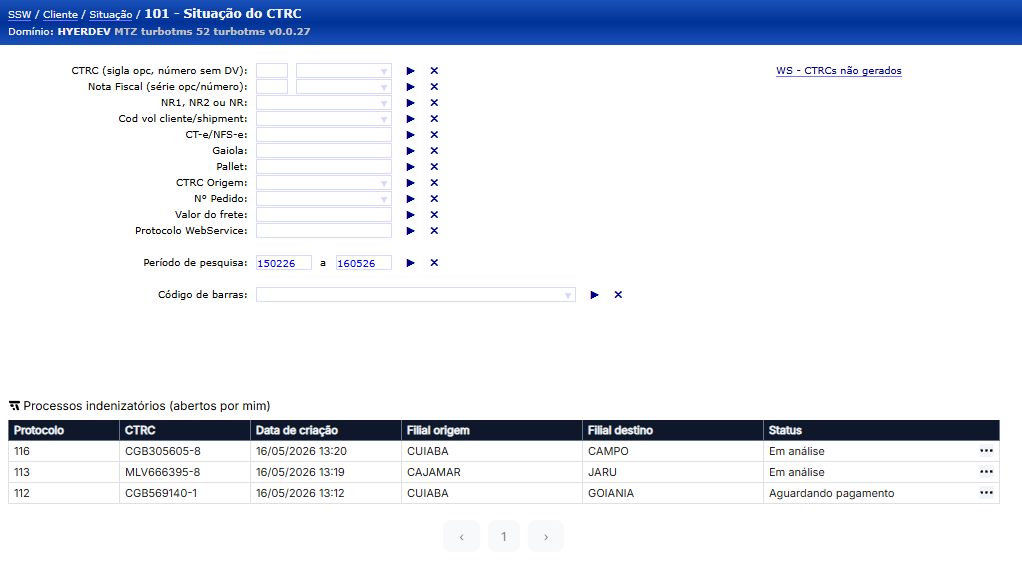
- No início da opção 101 , quem solicita vê processos abertos criados por si. Quem revisa vê todos os processos não cancelados e, quando há filial atual, uma tabela de processos aguardando aprovação da sua filial. Quem delibera vê uma tabela de processos aguardando deliberação da diretoria. Clicar no CTRC preenche a busca e aciona a pesquisa.
- Na opção 475, quem emite a despesa vê a tabela de processos aguardando despesa. Clicar no número do CTRC grava o contexto no navegador e leva ao próximo passo daquele processo: o encontro de contas na opção 457, quando as faturas ainda não foram vinculadas, ou o lançamento da despesa na própria 475.
- Na opção 506, quem registra a indenização vê duas tabelas: processos aguardando indenização e aguardando comprovante, com paginação e ação de copiar dados. Na primeira, o número do CTRC abre o lançamento da indenização já com a busca preenchida.
- Quem tem as duas permissões da etapa financeira vê, em cada uma dessas telas, um atalho com a contagem dos processos parados do outro lado (“3 processos aguardando emissão de despesa — ir para a 475”).
Etapa 7 — Emissão da despesa no SSW (opção 475)
Ao escolher um processo da tabela de “Aguardando despesa”, a extensão preenche campos do lançamento com base no processo selecionado, incluindo o evento definido na solicitação, e já inicia automaticamente a inclusão da despesa. O usuário pode conferir os dados e concluir o lançamento no SSW.
Quando a forma de pagamento é encontro de contas e a fatura ainda não foi vinculada, o processo passa antes pela opção 457, onde as faturas em aberto do pagador são localizadas e vinculadas. É possível selecionar mais de uma fatura (até 10) para um mesmo processo, e o painel mostra quantas foram escolhidas e quanto ainda falta para cobrir o valor do processo; só então volta à 475 para o lançamento.
Concluído o lançamento, o número da despesa fica gravado no processo e o status passa a aguardando indenização: é esse momento que entrega o processo para a segunda responsabilidade.
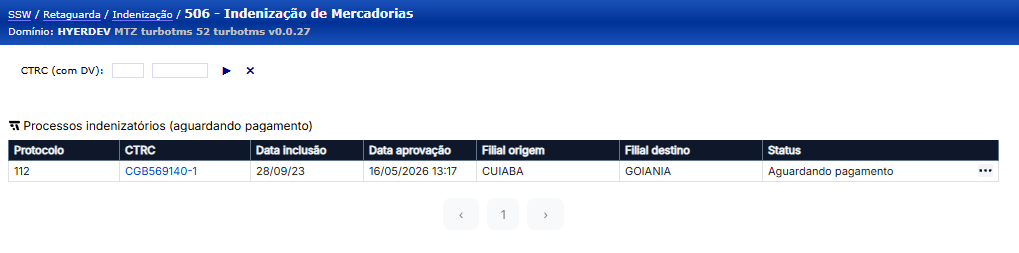
Etapa 8 — Lançamento de indenização e comprovante (opção 506)
Na opção 506, com o número da despesa obtido no passo anterior, a extensão preenche valores e textos padrão da indenização, aguarda a autorização do usuário, atualiza o processo para aguardando comprovante e limpa o armazenamento temporário.
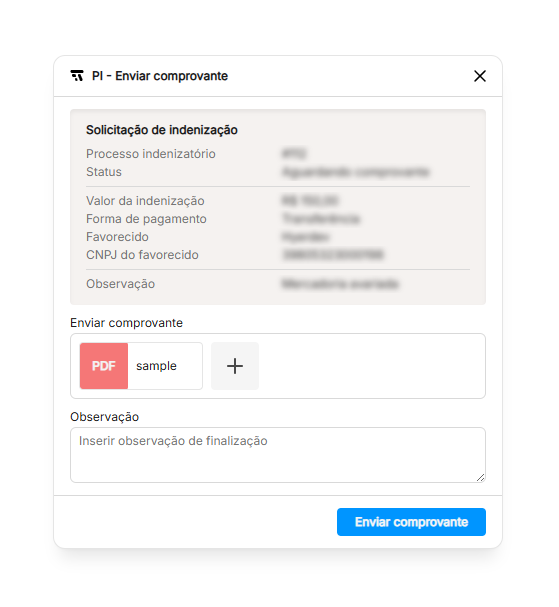
De volta à tabela de “aguardando comprovante”, a ação “Anexar comprovante” abre um formulário para anexar arquivos e preencher observação de finalização obrigatória. Ao concluir, o status vira finalizado. Na tela do CTRC, o botão do processo indenizatório passa a exibir apenas leitura do histórico e anexos conforme o caso.
Configurações da transportadora
Quem tem a permissão “Configurar processo indenizatório” acessa o Dashboard TurboTMS (ícone da extensão → “Abrir dashboard”) e encontra a seção Processo indenizatório, aba Configurações. O que é definido ali vale para toda a transportadora e passa a valer assim que é salvo, sem precisar sair e entrar de novo no SSW.
Eventos disponíveis na abertura
Por padrão, o campo “Evento” da solicitação lista todos os eventos do SSW. É possível limitar a lista aos eventos marcados — os demais deixam de aparecer para quem abre um processo, padronizando o cadastro. Processos já abertos não são afetados: continuam exibindo o evento com que foram criados.
Categorias e motivos
Os campos “Categoria” e “Motivo” da solicitação têm as opções definidas por você — cada lista é livre e independente da outra. A própria lista liga o campo: sem nenhuma opção cadastrada, o campo não aparece no formulário. Com opções, dá para exigir o preenchimento na abertura do processo.
Esvaziar a lista (ou remover uma opção) só afeta os novos processos: os já abertos continuam exibindo o valor que foi escolhido.
Ocorrências por etapa
Cada etapa do processo registra uma ocorrência no CTRC. Nesta configuração dá para escolher, para cada etapa, o código do cadastro de ocorrências da transportadora (opção 39) que deve ser usado — assim o andamento da indenização aparece no rastreio do cliente com a ocorrência correta.
Etapa deixada em “Registrar sem código” continua registrando a ocorrência apenas com a observação.