Análise de crédito
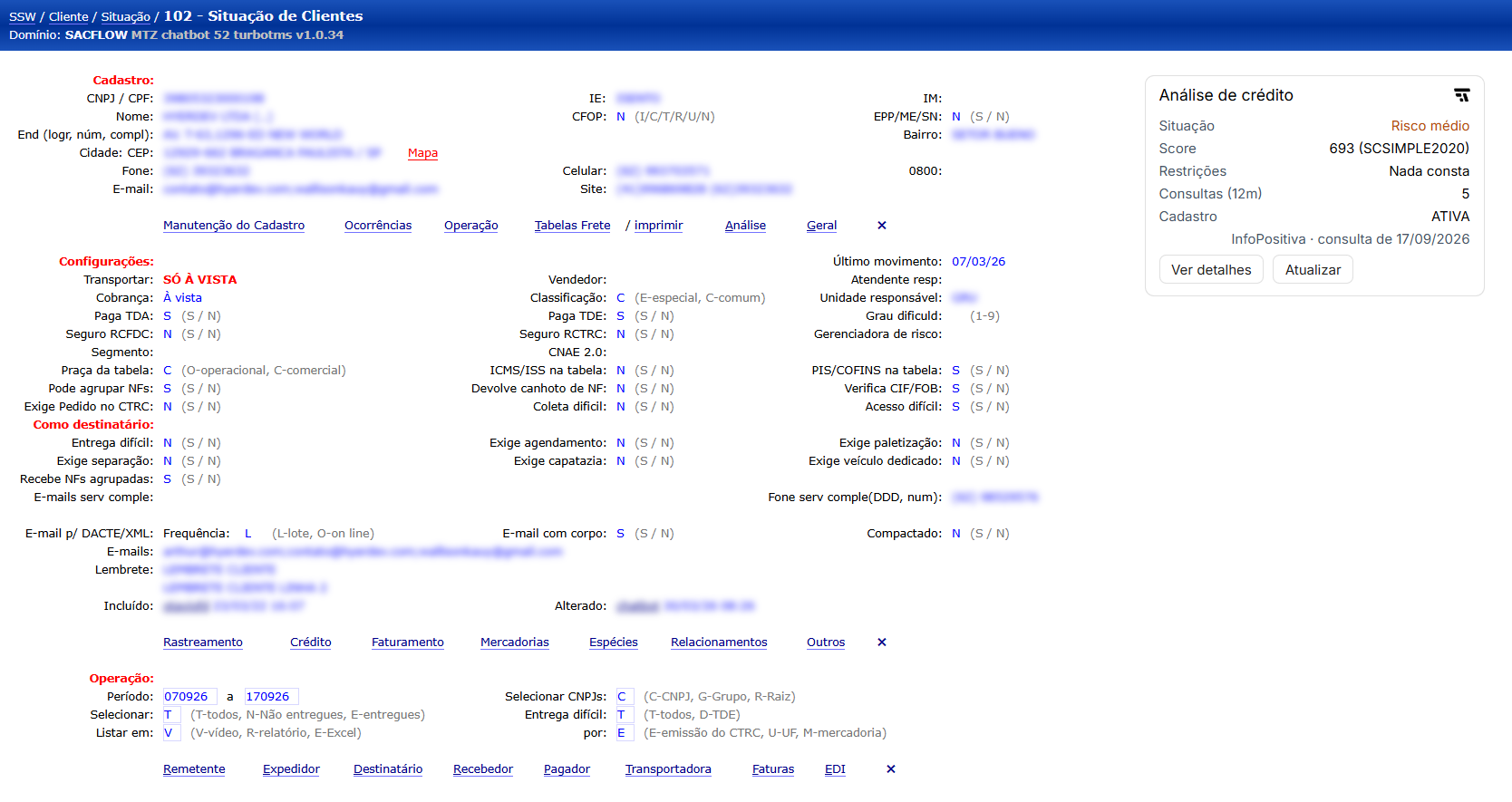
Exibe na ficha do cliente do SSW o nível de risco, score, restrições e dados cadastrais de crédito, consultados no fornecedor de crédito que a sua transportadora já contrata — sem trocar de fornecedor nem sair do SSW. O comercial também pode solicitar a análise por um formulário na cotação ou na ficha do cliente, e o time de crédito aprova ou reprova ali mesmo, com todo o histórico registrado.
Contexto
Decidir se um cliente pode operar a prazo exige sair do SSW, entrar no portal do fornecedor de crédito, consultar o CNPJ ou CPF e voltar — e, dias depois, ninguém mais lembra o que foi visto. Esta funcionalidade traz a consulta para dentro da ficha do cliente: a última análise fica salva e visível para todos com permissão, sem custo, e uma consulta nova só é feita quando alguém autorizado decide fazê-la.
Quando quem vende não é quem decide o crédito, o pedido costuma circular por e-mail ou mensagem, sem padrão e sem rastro. Com o formulário de solicitação, o comercial envia o pedido a partir da cotação ou da ficha do cliente, com valor de crédito, contato, anexos e observação; o time de crédito revisa na própria ficha, ao lado da consulta ao fornecedor, e a decisão fica registrada com quem pediu, quem decidiu e por quê.
Como funciona
- Card na ficha do cliente: ao abrir a consulta de cliente (opção 102), a extensão busca a última análise salva para aquele documento e exibe o resumo: situação de risco, score (com o modelo usado), restrições com quantidade e valor total, consultas ao documento nos últimos 12 meses e situação cadastral. O rodapé informa o fornecedor e a data da consulta.
- Nível de risco: é calculado pelo TurboTMS, e não copiado do fornecedor, para que a leitura seja a mesma independentemente do modelo contratado. Cadastro inativo ou restrição com valor resultam em risco alto; sem score, o risco fica como “não avaliado” (ou alto, se houver restrição); com score, valem as faixas de baixo, médio e alto.
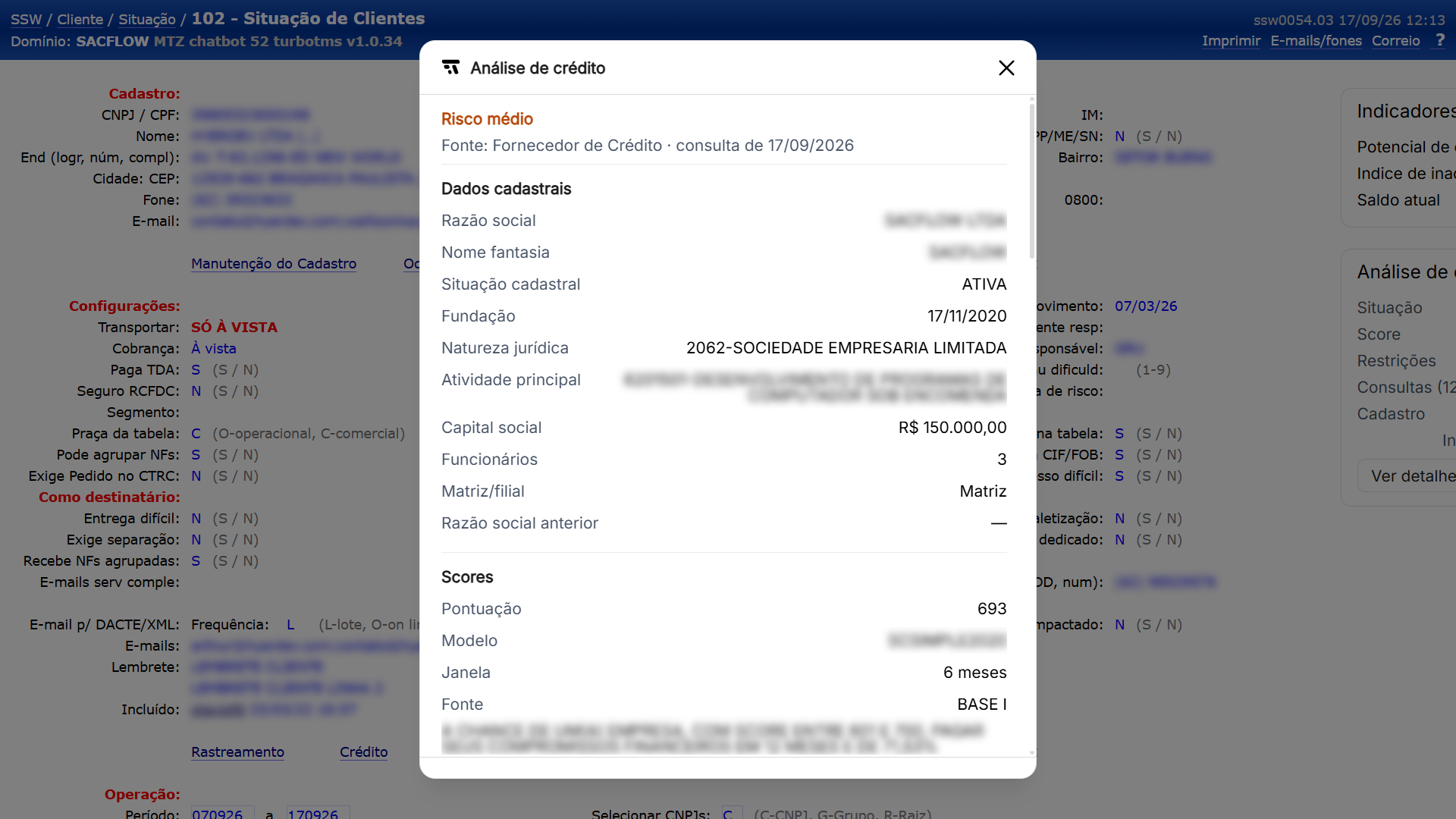
- Relatório completo: em Ver detalhes, o relatório é aberto por seções: dados cadastrais, scores, restrições (pendências financeiras, Refin, dívidas vencidas, protestos, cheques e ações, cada ocorrência com data, credor, valor e origem), limite de crédito recomendado, consultas recentes, quadro societário com indicativo de restrição por sócio, participações em outras empresas, faturamento estimado, endereços, contatos, patrimônio, regularidade fiscal e indicadores.
- Só o que o fornecedor entrega: cada fornecedor e cada modelo vendem um conjunto diferente de informação. Seções que o seu modelo não inclui são omitidas do detalhe; uma seção que falhou na consulta aparece sinalizada como indisponível, para não ser confundida com “nada consta”.
- Consulta nova sob confirmação: os botões Consultar (sem análise salva) e Atualizar disparam uma consulta paga ao fornecedor e, por isso, pedem confirmação antes de executar. Quando a transportadora habilita mais de um modelo para o tipo de documento, a confirmação pede para escolher o modelo — não há modelo pré-selecionado. Toda consulta fica registrada com quem consultou, o documento, o modelo e a data.
- CPF ou CNPJ identificado antes de consultar: o SSW exibe CPF completado com zeros até 14 dígitos. A extensão confirma o tipo do documento no cadastro do cliente antes de consultar; se não for possível identificar, o card avisa e a consulta fica indisponível, para não cobrar uma consulta do tipo errado.
- Análise desatualizada: a transportadora define por quantos dias uma consulta é considerada atual. Passado esse prazo, a análise continua visível, mas o card avisa que está desatualizada — quem decide se vale consultar de novo é o usuário.
Solicitação e revisão
Para transportadoras em que o comercial pede a análise e um time de crédito decide, o TurboTMS registra o fluxo completo: quem pediu, com quais dados, quem aprovou ou reprovou e com base em qual consulta.
- Pela cotação (opção 002): com a cotação aberta, o botão Solicitar análise de crédito usa o CNPJ/CPF do pagador e vincula o número da cotação. Se a transportadora definir um valor mínimo de cotação, o botão só aparece quando o valor do frete atinge esse piso.
- Avulsa (opção 102): na ficha do cliente, use o card Solicitação de análise, que já traz nome, telefone e e-mail do cadastro.
- Dados da solicitação: CPF/CNPJ, nome do cliente, solicitante, unidade, telefone, e-mail, cotação (quando vem da 002), origem, valor de crédito, até 3 anexos (imagens ou PDF, 16MB cada) e uma observação obrigatória. O valor de crédito é o frete da cotação quando a solicitação vem da 002; na 102 é digitado no formulário. O nome do cliente vem da tela e não pode ser alterado; telefone e e-mail vêm preenchidos quando o SSW os tem e podem ser corrigidos. O histórico mostra quem solicitou e quem revisou, com data e observação.
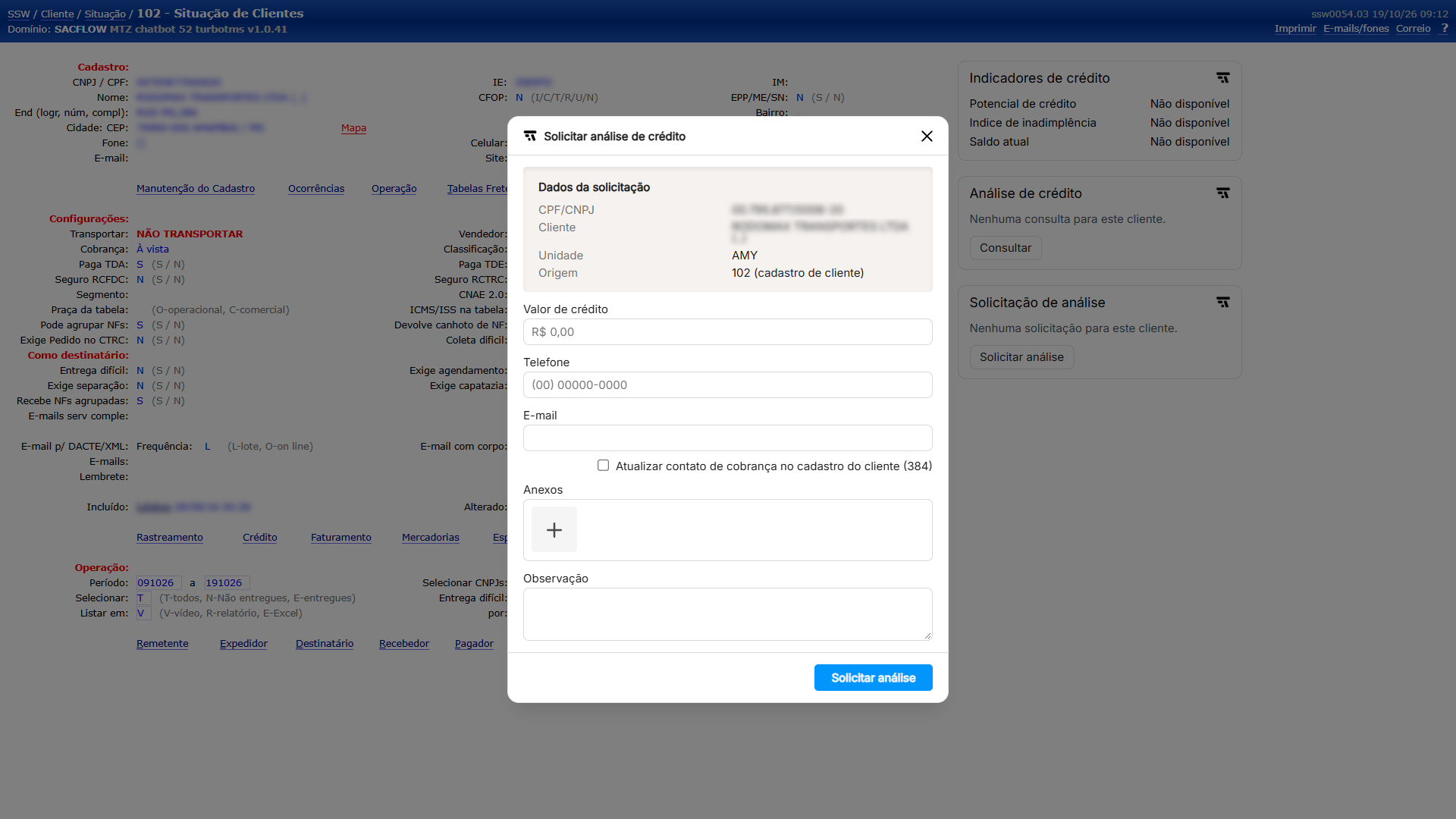
Formulário de solicitação aberto pela ficha do cliente (102). - Contato de cobrança na 384: marcando Atualizar contato de cobrança no cadastro do cliente (384), o telefone informado substitui o de cobrança do cliente e o e-mail é acrescentado à lista de e-mails de cobrança, sem repetir um que já esteja lá. Se a 384 não puder ser atualizada (por exemplo, se a lista passar de 280 caracteres), a solicitação continua enviada e um aviso mostra o motivo.
- Uma solicitação aberta por cliente: enquanto houver uma aguardando revisão, uma nova não pode ser aberta — o botão leva à que já existe. Os pedidos anteriores do cliente ficam em Ver solicitações anteriores, nos detalhes.
- Revisão: na busca de clientes (102), o revisor vê a fila aguardando revisão; ao clicar no documento, a ficha do cliente abre e o card Solicitação de análise leva ao botão Revisar. Ali ficam os dados da solicitação e o histórico; a consulta ao fornecedor fica no card Análise de crédito da mesma ficha. Aprovar aceita uma observação opcional; reprovar exige o motivo. A decisão fica vinculada à última consulta ao fornecedor naquele momento, se houver.
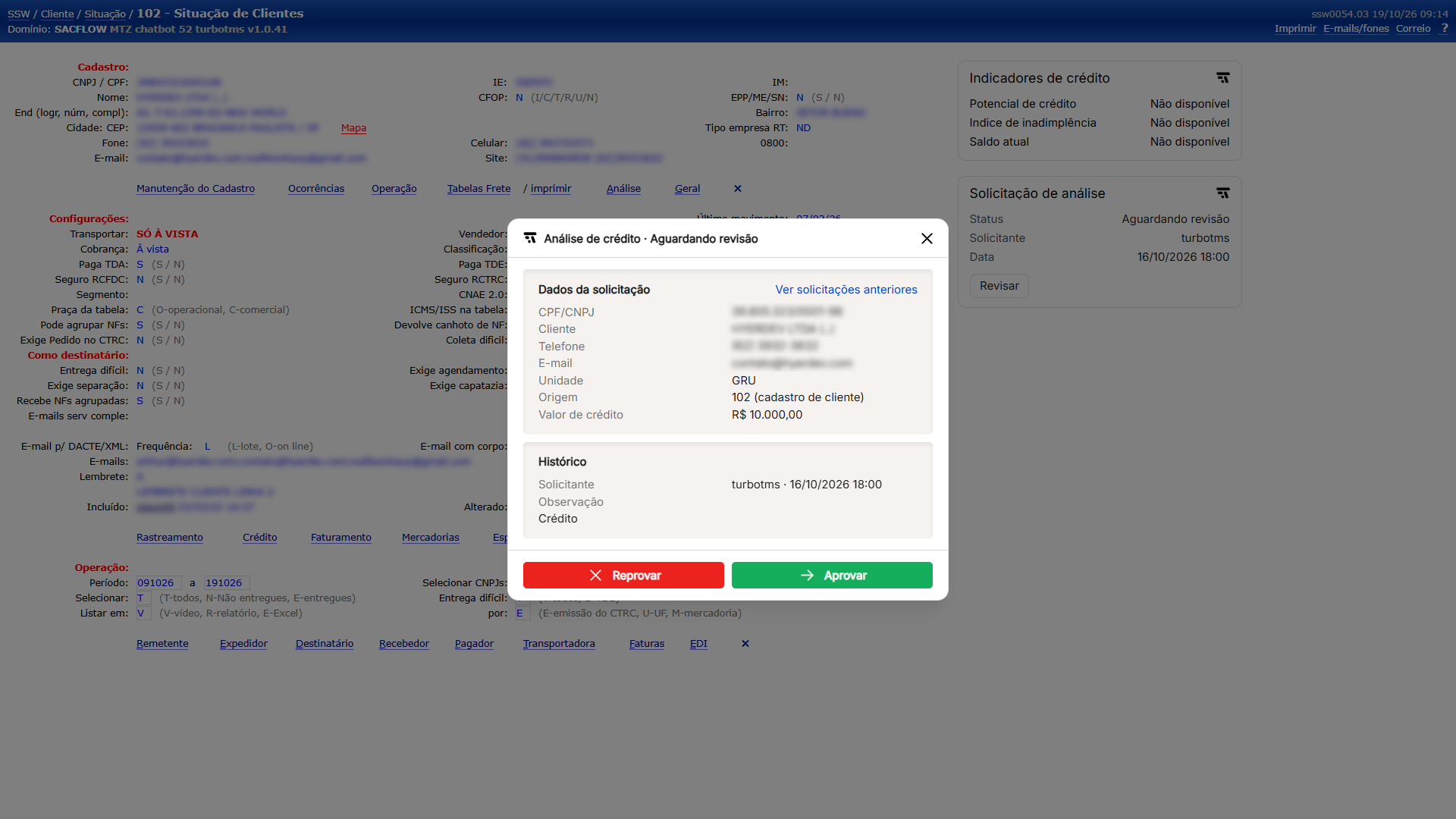
Revisão da solicitação: dados enviados, histórico e as ações de aprovar ou reprovar. - Reanálise e nova análise: se a solicitação for reprovada, o comercial vê o motivo e pode Solicitar reanálise; se for aprovada, pode Solicitar nova análise quando o crédito do cliente precisar ser revisto. Os dois criam um novo pedido, e o anterior fica guardado como estava. Quem solicitou também pode cancelar enquanto o pedido aguarda revisão.
Seu fornecedor de crédito, dentro do SSW
O TurboTMS não impõe um fornecedor: a transportadora continua com o contrato de crédito que já tem, e o TurboTMS leva as informações desse fornecedor para a tela do SSW. A credencial fica isolada na sua conta e a tela é a mesma seja qual for o fornecedor — o rodapé do card sempre diz de onde veio o dado e de quando é a consulta. A configuração é feita junto ao nosso time de suporte na ativação:
- Custo: R$ 3,90 por análise feita pelo TurboTMS.
- Fornecedor: basta enviar o acesso do seu contrato. Se o seu fornecedor ainda não estiver integrado, fale com a nossa equipe — a integração é feita para atender o contrato que a transportadora já usa.
- Modelos por tipo de documento: um ou mais modelos habilitados para CNPJ e para CPF, escolhidos no catálogo do fornecedor. Com um único modelo, a consulta usa esse direto; com mais de um, quem consulta escolhe a cada consulta. A consulta é sempre simples — um modelo, sem add-ons cobrados à parte. Se um tipo de documento ficar sem modelo, a consulta desse tipo é recusada antes de gerar custo.
- Validade da consulta: quantidade de dias em que uma análise é considerada atual antes de o card avisar que está desatualizada.
- Teto mensal (opcional): limite de consultas novas por mês na conta. Ao atingir o teto, novas consultas são bloqueadas até a virada do mês; as análises salvas continuam visíveis. O consumo mensal fica disponível no painel administrativo.
Permissões e habilitação
Esta funcionalidade requer habilitação no painel administrativo do TurboTMS e delegação de permissões por grupos de usuários, definidas junto à nossa equipe de suporte. Para solicitar a habilitação, entre em contato conosco.
- “Ver análise de crédito”: exibe o card com a última consulta salva e o relatório completo em Ver detalhes. Não gera custo.
- “Consultar análise de crédito”: libera os botões Consultar e Atualizar, que fazem uma consulta paga ao fornecedor. Quem tem esta permissão também vê a última consulta. Indicada para o time de crédito e cobrança.
- “Solicitar análise de crédito”: libera o botão de solicitação na 002 e na 102 e a lista Minhas solicitações, com reanálise, nova análise e cancelamento das próprias pendentes. Indicada para o comercial.
- “Revisar análise de crédito”: libera a fila de solicitações aguardando revisão e os botões Aprovar e Reprovar. Inclui ver a última consulta ao fornecedor; consultar de novo continua exigindo “Consultar análise de crédito”.
Como usar
- Acesse a Opção 102 do SSW e abra a ficha do cliente.
- O card Análise de crédito aparece ao lado dos indicadores do cliente com a última consulta salva. Se não houver nenhuma, clique em Consultar, escolha o modelo (se houver mais de um habilitado) e confirme.
- Clique em Ver detalhes para abrir o relatório completo por seções.
- Se o card indicar que a análise está desatualizada e você precisar de dados recentes, clique em Atualizar e confirme a nova consulta.
- Para pedir uma análise ao time de crédito, clique em Solicitar análise de crédito na cotação (002) ou na ficha do cliente (102), confira os dados, escreva a observação e envie.
- Para revisar, abra a fila na busca de clientes (102), clique no documento e, na ficha, em Revisar; aprove (com observação opcional) ou reprove informando o motivo.